Blog
🐧 La Rinascita del Tuo PC: Come Installare Ubuntu e Dire Addio a Windows 10

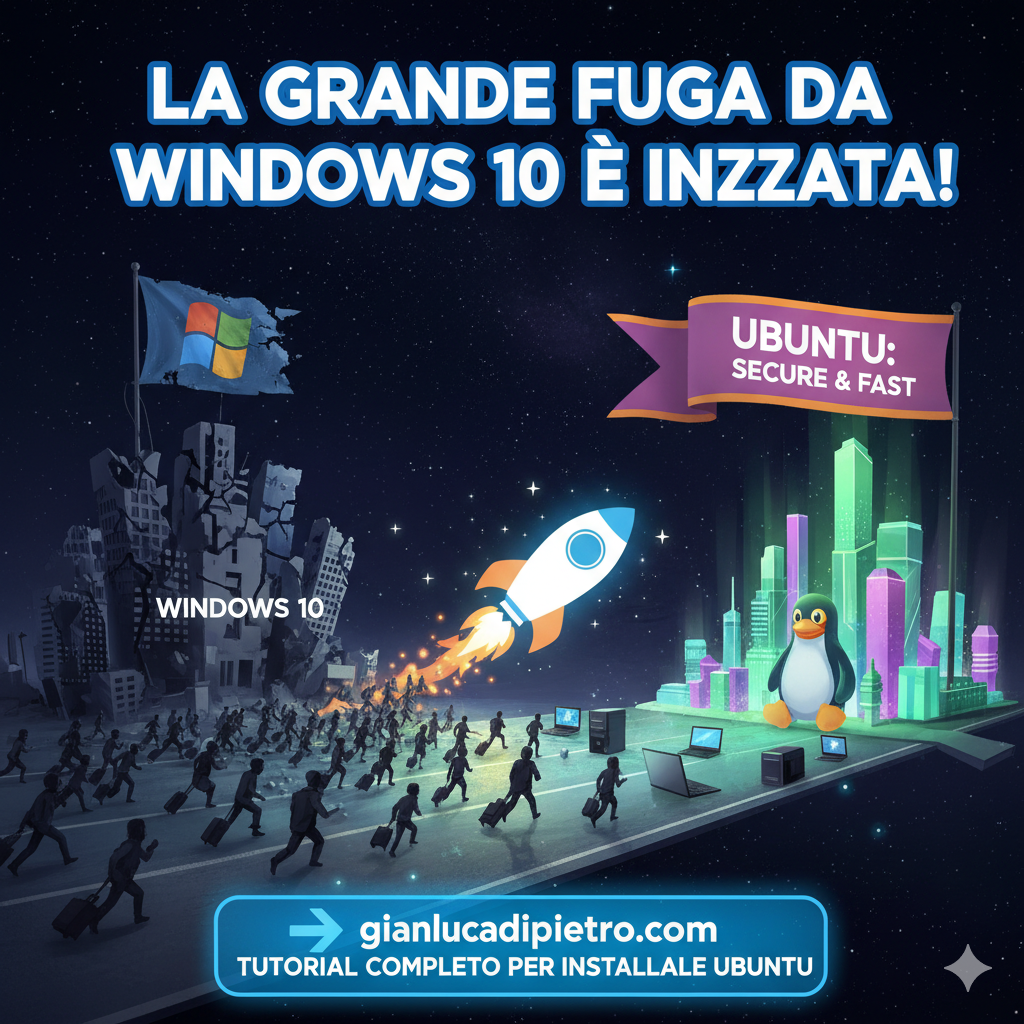
Se stai ancora usando Windows 10, è il momento di agire! Microsoft ha smesso di rilasciare aggiornamenti di sicurezza per questo sistema operativo, lasciando il tuo computer potenzialmente esposto a rischi. Ma non temere: la soluzione è a portata di click e si chiama Ubuntu, il sistema operativo Linux che darà una seconda vita al tuo vecchio PC.
In questo tutorial, ti guiderò passo dopo passo nell’installazione di Ubuntu, trasformando il tuo computer in una macchina moderna, veloce e sicura.
Passo 1: Scaricare Ubuntu
La prima cosa da fare è procurarti la versione più recente di Ubuntu. È completamente gratuita e disponibile per il download ufficiale.
- Visita il sito ufficiale: Vai su
ubuntu.com. - Seleziona la versione: Cerca la sezione “Download” e scarica l’ultima versione LTS (Long Term Support) per la massima stabilità. L’ultima versione è spesso la scelta migliore per le macchine più datate, grazie alla sua efficienza.
Il file scaricato sarà un’immagine ISO (ad esempio, ubuntu-24.04-desktop-amd64.iso).
Passo 2: Creare una Chiavetta USB Avviabile (Live USB)
Per installare Ubuntu, devi “masterizzare” l’immagine ISO su una chiavetta USB, trasformandola in un disco di installazione.
- Occorrente: Una chiavetta USB da almeno 8 GB.
- Software Necessario: Avrai bisogno di un programma come Rufus (per Windows) o balenaEtcher (per Mac/Linux) per creare la Live USB.
- Scarica e avvia il programma (es. Rufus o balenaEtcher).
- Seleziona il tuo dispositivo USB (ATTENZIONE: tutti i dati sulla chiavetta verranno eliminati).
- Seleziona il file ISO di Ubuntu che hai scaricato.
- Avvia la creazione della chiavetta USB e attendi il completamento del processo.
Passo 3: Avviare il Computer dalla Chiavetta USB
È il momento di dire al tuo PC di partire da Ubuntu invece che da Windows.
- Inserisci la chiavetta USB creata nel tuo computer.
- Riavvia il computer.
- Accedi al menu di avvio (Boot Menu) o al BIOS/UEFI: Appena riavvii, devi premere un tasto specifico (solitamente
F2,F10,F12, oCanc– la combinazione esatta dipende dal modello del tuo PC). - Seleziona la Chiavetta USB: Nel menu, scegli l’opzione per avviare il sistema dalla tua chiavetta USB.
Il sistema si avvierà mostrando una schermata di benvenuto di Ubuntu.
Passo 4: Installazione di Ubuntu
Una volta avviato dalla chiavetta, puoi scegliere di “Provare Ubuntu” (per usarlo temporaneamente senza installarlo) o “Installare Ubuntu”. Scegli “Installare Ubuntu”.
- Lingua e Layout Tastiera: Scegli l’italiano e conferma il layout della tastiera.
- Connessione a Internet: Connettiti alla tua rete Wi-Fi.
- Tipo di Installazione:
- Scegli “Installazione Normale” per avere tutti i software essenziali.
- Importante: Se vuoi installare Ubuntu al posto di Windows (e quindi cancellare Windows 10), scegli l’opzione “Cancella il disco e installa Ubuntu”. Se invece vuoi mantenere Windows e avere la possibilità di scegliere quale sistema operativo avviare (Dual Boot), scegli “Affianca Windows” (questa opzione è più complessa e non consigliata per i neofiti).
- Impostazioni finali: Imposta la tua posizione geografica, il tuo nome utente e una password sicura.
- Avvia l’Installazione: L’installazione partirà. A seconda della velocità del tuo PC, potrebbero volerci dai 15 ai 30 minuti.
Passo 5: Il Primo Avvio (e i Vantaggi!)
Una volta completata l’installazione, il sistema ti chiederà di rimuovere la chiavetta USB e riavviare.
Congratulazioni! Hai installato Ubuntu!
✅ I Vantaggi che Stavi Cercando
Con Ubuntu, il tuo PC ora gode di:
- Sicurezza Migliorata: Gli aggiornamenti sono costanti e gestiti da una comunità globale, offrendoti un ambiente più sicuro.
- Velocità e Leggerezza: Ubuntu è eccezionalmente ottimizzato e farà sembrare il tuo vecchio hardware di ultima generazione.
- LibreOffice Gratuito: Hai accesso a una suite di produttività completa (documenti, fogli di calcolo, presentazioni) che è compatibile con i formati Microsoft Office (.docx, .xlsx, ecc.), eliminando la necessità di acquistare costose licenze.
Non è più necessario affidarsi a sistemi operativi obsoleti! Dai al tuo computer la seconda possibilità che merita.